도입부
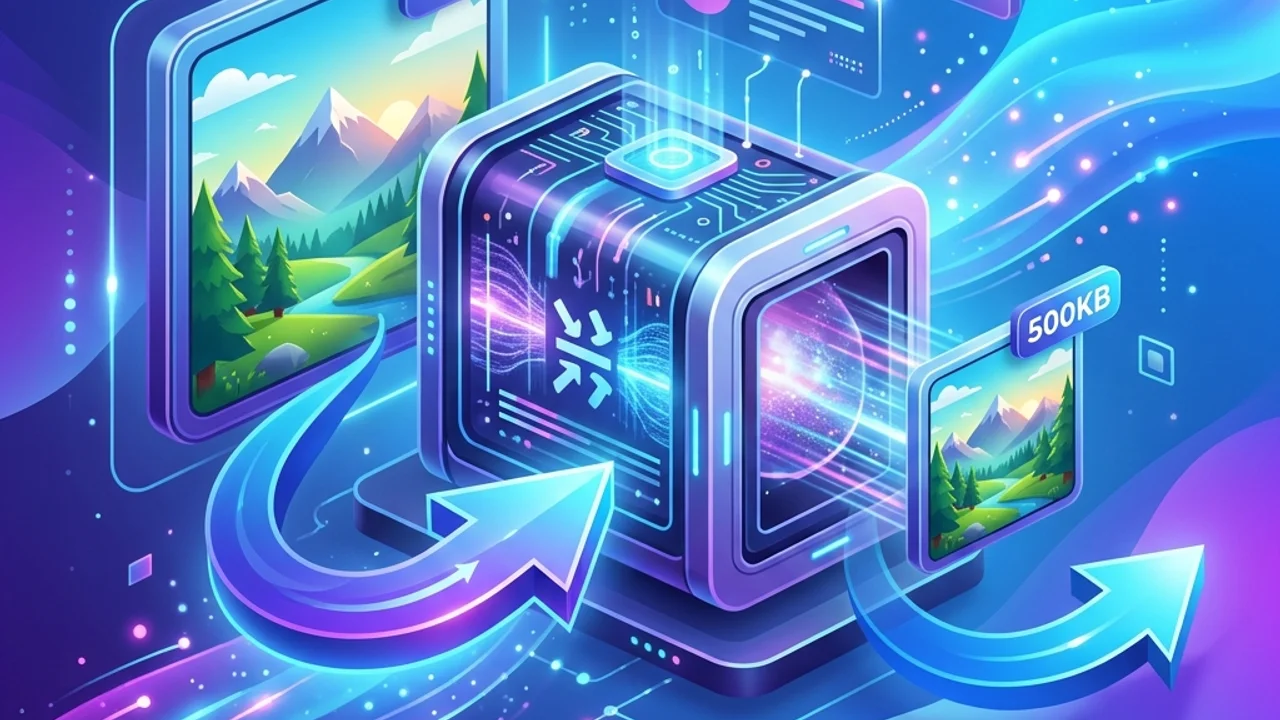
오늘날의 웹 서비스들은 고화질 사진 업로드 기능을 지원하고 있습니다. 그러나 스마트폰 카메라 성능의 향상으로 사진 한 장의 크기가 수십 메가바이트(MB)에 이르면서, 원본 이미지를 그대로 서버에 전송하는 방식은 대역폭 낭비와 속도 저하의 주범이 되었습니다. 특히 모바일 네트워크 환경에서는 업로드 도중 연결이 끊기는 등 불안정한 사용자 경험을 초래합니다.
이를 해결하는 가장 강력한 방법이 바로 클라이언트 사이드 이미지 리사이징(Client-side Image Resizing)입니다. 유저가 이미지 파일을 선택하면, 서버로 전송하기 전에 브라우저 내에서 자바스크립트를 사용해 용량과 해상도를 최적화하는 기법입니다. 이 글에서는 HTML5 Canvas API를 이용하여 브라우저 내에서 이미지의 크기를 변경하고 원하는 영역을 정밀하게 잘라내는(Crop) 핵심 원리와 구현 방법을 다룹니다.
Canvas를 활용한 리사이징 및 크롭의 원리
브라우저에서 이미지 크기를 조절하고 크롭하는 핵심 도구는 HTML5 Canvas와 이의 2D 렌더링 컨텍스트입니다. 원본 이미지 객체를 캔버스 메모리에 올린 다음, 원하는 해상도 영역만큼만 다시 그리는 방식을 사용합니다.
1. drawImage() 메서드의 9개 파라미터 제어
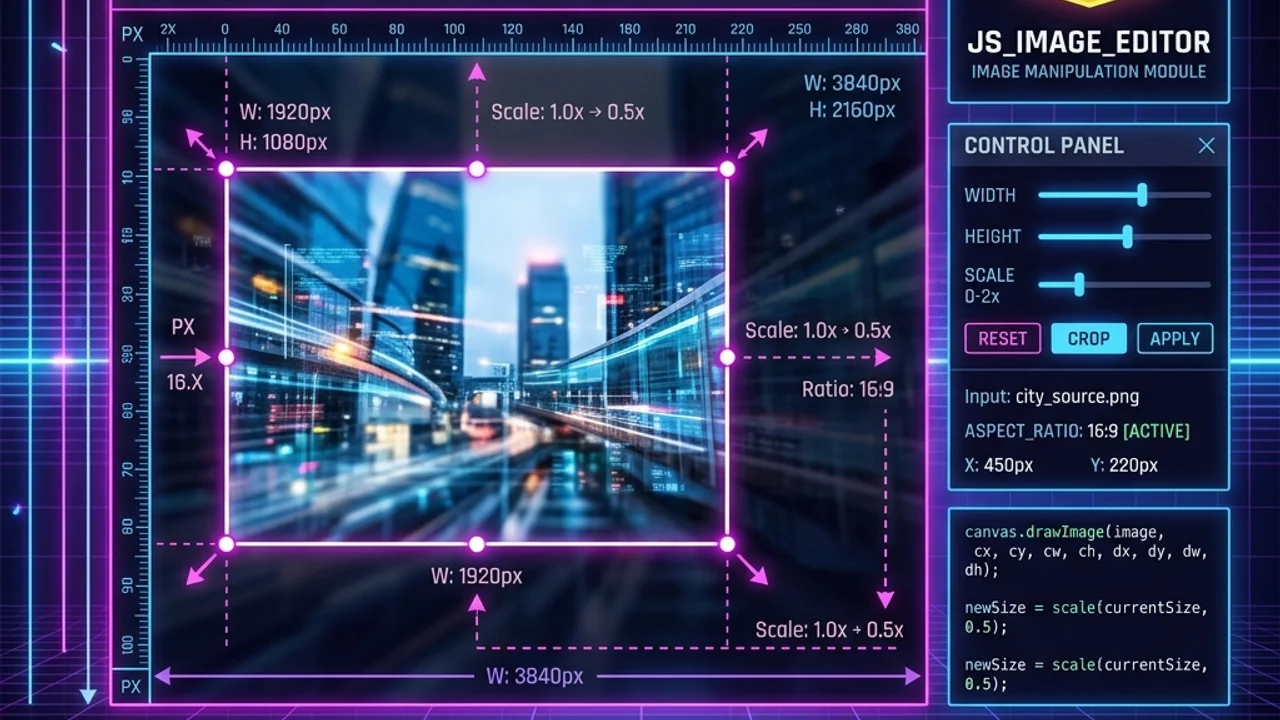
Canvas에서 리사이즈와 크롭을 동시에 구현하려면 ctx.drawImage() 메서드의 9개 파라미터 오버로드를 완벽히 이해해야 합니다.
ctx.drawImage(image, sx, sy, sWidth, sHeight, dx, dy, dWidth, dHeight);
| 파라미터 | 역할 | 설명 |
|---|---|---|
image |
원본 이미지 소스 | 브라우저에 로드된 HTMLImageElement 객체 |
sx, sy |
원본 크롭 시작 좌표 | 원본 이미지에서 잘라내기 시작할 X, Y 좌표 |
sWidth, sHeight |
원본 크롭 영역 크기 | 원본 이미지에서 크롭할 가로, 세로 영역의 크기 |
dx, dy |
캔버스 배치 시작 좌표 | 캔버스 도화지 위에서 이미지가 그려지기 시작할 X, Y 좌표 |
dWidth, dHeight |
캔버스 출력 크기 | 캔버스 위에 그려질 때의 가로, 세로 크기 (여기서 축소/확대(Scale) 발생) |
2. 클라이언트 사이드 vs 서버 사이드 처리 비교
| 비교 항목 | 클라이언트 사이드 (Canvas) | 서버 사이드 (Node.js/Python 등) |
|---|---|---|
| 네트워크 비용 | 매우 낮음 (압축/크기조절 후 전송하므로 파일 크기 대폭 감소) | 높음 (대용량 원본 파일 전체를 먼저 업로드해야 함) |
| 서버 CPU 부하 | 없음 (사용자의 단말기 연산 성능 분산 활용) | 높음 (여러 사용자의 동시 이미지 처리 시 CPU 급증) |
| 개인정보 보호 | 우수 (클라이언트에서 크롭/마스킹 완료 후 전송 가능) | 보통 (서버로 일단 원본 정보가 도달함) |
| 품질 제어 알고리즘 | 브라우저 기본 내장 보간법에 의존 | 다양한 고급 그래픽 라이브러리(Sharp, GD 등) 정밀 적용 가능 |
실무 적용 및 구현 가이드
사용자가 업로드한 이미지를 받아 가로 세로 400px의 정사각형 크기로 가운데 영역을 크롭하고 축소하는 전체 프론트엔드 자바스크립트 코드를 구현해 보겠습니다.
1. HTML 마크업 구성
<div class="upload-section">
  <input type="file" id="image-input" accept="image/*" />
  <div class="canvas-wrapper">
    <canvas id="editor-canvas" width="400" height="400"></canvas>
  </div>
  <button id="upload-btn">서버로 전송</button>
</div>
2. 자바스크립트 핵심 구현
const imageInput = document.getElementById('image-input');
const canvas = document.getElementById('editor-canvas');
const ctx = canvas.getContext('2d');
const uploadBtn = document.getElementById('upload-btn');

let sourceImage = null;

imageInput.addEventListener('change', (e) => {
  const file = e.target.files[0];
  if (!file) return;

  const reader = new FileReader();
  reader.onload = (event) => {
    const img = new Image();
    img.onload = () => {
      sourceImage = img;
      cropAndResizeCenter(img);
    };
    img.src = event.target.result;
  };
  reader.readAsDataURL(file);
});

// 이미지의 중앙부를 400x400으로 크롭 및 리사이징하는 함수
function cropAndResizeCenter(img) {
  const targetWidth = 400;
  const targetHeight = 400;

  // 캔버스 크기 초기화
  canvas.width = targetWidth;
  canvas.height = targetHeight;

  // 원본 이미지의 가로세로 비율에 맞춰 크롭 영역 계산 (Center Crop)
  let sx, sy, sWidth, sHeight;
  const originalRatio = img.width / img.height;
  const targetRatio = targetWidth / targetHeight;

  if (originalRatio > targetRatio) {
    // 원본이 더 와이드한 경우: 좌우를 잘라냄
    sHeight = img.height;
    sWidth = img.height * targetRatio;
    sx = (img.width - sWidth) / 2;
    sy = 0;
  } else {
    // 원본이 더 세로로 긴 경우: 상하를 잘라냄
    sWidth = img.width;
    sHeight = img.width / targetRatio;
    sx = 0;
    sy = (img.height - sHeight) / 2;
  }

  // 브라우저 보간 알고리즘 고품질 설정
  ctx.imageSmoothingEnabled = true;
  ctx.imageSmoothingQuality = 'high';

  // 캔버스에 그리기 실행
  ctx.drawImage(img, sx, sy, sWidth, sHeight, 0, 0, targetWidth, targetHeight);
}

// 캔버스의 이미지를 Blob으로 만들어 서버로 전송하는 부분
uploadBtn.addEventListener('click', () => {
  if (!sourceImage) return alert('이미지를 선택해 주세요.');

  // Canvas 내용을 JPEG 바이너리 파일로 변환 (압축률 85%)
  canvas.toBlob((blob) => {
    const formData = new FormData();
    formData.append('image', blob, 'resized-image.jpg');

    // Fetch API를 활용하여 서버로 멀티파트 전송
    fetch('/api/upload', {
      method: 'POST',
      body: formData
    })
    .then(res => res.json())
    .then(data => console.log('업로드 완료:', data))
    .catch(err => console.error('업로드 실패:', err));
  }, 'image/jpeg', 0.85);
});
자주 묻는 질문 및 트러블슈팅
Q. 리사이즈 후 이미지 화질이 너무 많이 깨집니다. 해결 방법이 있나요?
Canvas에 아주 큰 대용량 이미지(예: 4000px 이상)를 400px 수준으로 단번에 축소하면 보간법 연산 한계로 인해 화질이 거칠게 깨질 수 있습니다. 이럴 때는 스텝다운(Step-down) 리사이징 기법을 사용하는 것이 좋습니다. 한 번에 줄이지 않고 루프를 돌며 해상도를 절반씩 순차적으로 줄여나가는(4000px -> 2000px -> 1000px -> 500px) 임시 캔버스 단계를 거치면 매우 매끄러운 최종 이미지를 얻을 수 있습니다.
Q. 스마트폰으로 찍은 세로 사진이 캔버스에 가로로 눞혀져서 나옵니다.
스마트폰 카메라로 사진을 촬영하면 이미지 내부에 EXIF 메타데이터(Orientation 정보)가 저장되며, 브라우저 환경에 따라 이 회전 각도를 처리하지 못하고 가로로 잘못 출력할 수 있습니다. 최신 브라우저들은 이를 자체 교정하지만, 레거시 처리를 위해서는 파일 업로드 시 EXIF 회전각을 검출하여 Canvas context를 rotate() 해주는 작업이 필요합니다.
교차 링크 및 추천 도구
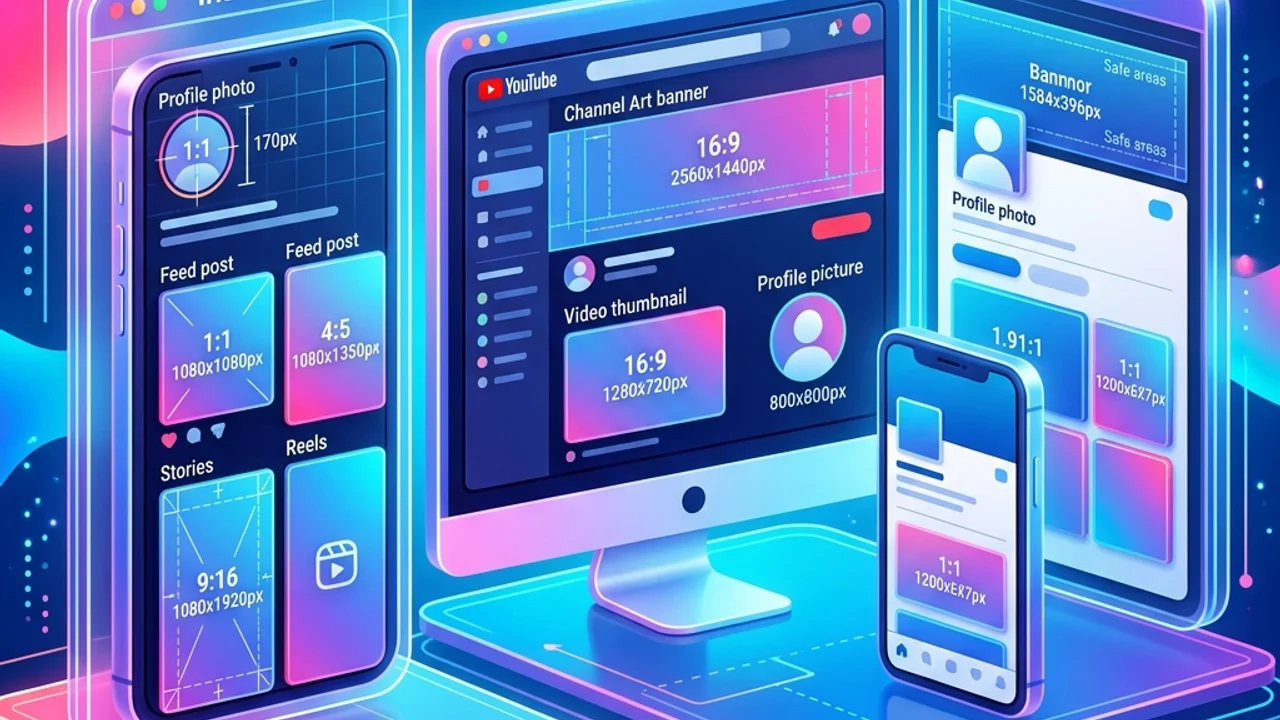
소셜 미디어 전용 이미지 규격(인스타그램, 유튜브 등)에 맞추어 이미지를 손쉽게 리사이즈하고 자르고 싶다면 아래 무료 웹앱을 활용해 보세요. 로컬 브라우저 보안 구동으로 원본 데이터가 인터넷망을 타고 서버에 공유되지 않아 대단히 안전합니다.
- 추천 도구: /ko/tools/social-resizer - 개인정보 노출 위험 없는 안전한 무료 소셜 이미지 크기 조절기
연관 블로그 가이드
- /ko/blog/social-media-image-size-guide - 인스타그램, 유튜브, 링크드인 소셜 미디어 플랫폼별 최신 이미지 크기 완벽 가이드
- /ko/blog/image-compression-guide - 웹 이미지 최적화 기초: 화질 무손실 용량 압축 요령
- /ko/blog/javascript-client-side-image-compression - 프론트엔드 자바스크립트로 구현하는 로컬 이미지 무손실 압축 기법