원서 접수 공고문에 "사진 1매(반명함판)"라고만 적혀 있으면, 정작 필요한 정보인 몇 밀리미터인지와 몇 픽셀인지는 어디에도 없습니다. 사진관에 가면 반명함이냐 명함판이냐를 되묻고, 온라인 접수 화면은 갑자기 밀리미터 대신 413×531 픽셀에 200KB 이하라는 조건을 요구합니다. 판형 이름과 실제 치수와 픽셀이 세 갈래로 흩어져 있어서, 사진은 이미 있는데도 무엇을 제출해야 할지 확정하지 못하는 상황이 반복됩니다.
이 글은 그 세 갈래를 한 표로 묶습니다. 먼저 어떤 서류가 어떤 판형을 요구하는지 정리하고, 판형별 실제 밀리미터 치수를 확정한 뒤, 그 치수를 72·150·300DPI에서 각각 몇 픽셀로 바꿔야 하는지를 교차표로 보여드립니다. 이름만 알고 숫자를 모르는 상태에서 빠져나오는 것이 목표입니다.
1. 서류별로 요구하는 판형 — 무엇을 어디에 내는가
판형을 고르는 순서는 항상 서류가 먼저입니다. 사진 크기를 먼저 정하고 서류를 맞추는 것이 아니라, 제출처가 정한 규격을 확인한 다음 그 크기로 파일을 만드는 순서입니다. 국내에서 통용되는 배분은 대체로 다음과 같습니다.
| 제출처·용도 | 통상 요구 판형 | 실치수(mm) | 참고 |
|---|---|---|---|
| 이력서·입사지원서(종이) | 반명함판 | 30×40 | 국내에서 가장 흔한 증명사진 |
| 학생증·사원증·각종 원서 | 반명함판 | 30×40 | 붙임용 소형 사진 |
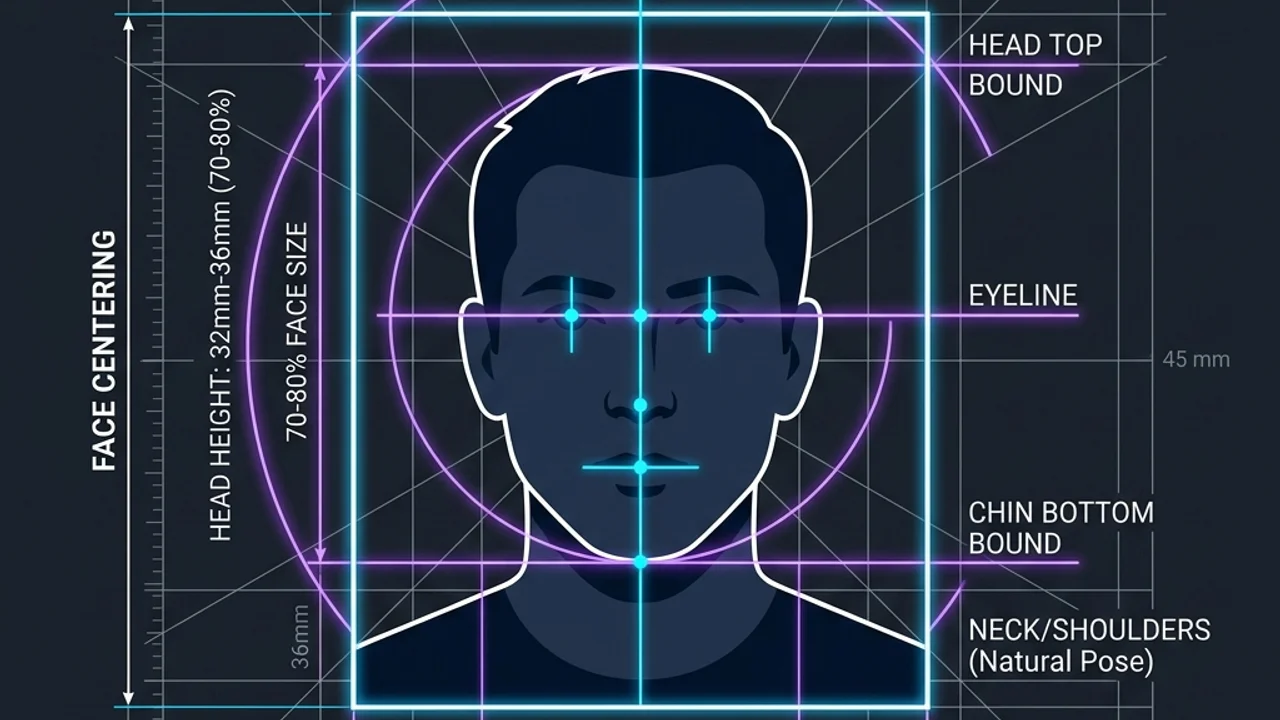
| 여권(신규·재발급) | 여권판 | 35×45 | 머리 길이 32~36mm 규정 동반 |
| 주민등록증·운전면허증 | 여권판과 같은 치수 | 35×45 | 배경·표정 규정이 별도로 있음 |
| 자격증·면허 신청서 | 기관에 따라 갈림 | 30×40 또는 35×45 | 공고문 확인 필수 |
| 온라인 원서 업로드 | 판형 대신 픽셀·용량 지정 | — | 예: 413×531px, 200KB 이하 |
| 액자·기념 인화 | 명함판·대명함판 | 50×70, 65×90 | 증명용이 아닌 인화용 |
| 미국 비자 | 2×2인치 정사각 | 50.8×50.8 | 600×600px 규정이 함께 붙음 |
이 표는 관행을 정리한 것이고, 최종 근거는 언제나 해당 기관의 공고문입니다. 특히 자격증·면허 계열은 같은 기관 안에서도 시험별로 30×40mm와 35×45mm가 섞여 있어서, 증명사진이니까 반명함판이라고 넘겨짚으면 접수 단계에서 반려됩니다. 공고문에 판형 이름만 있고 치수가 없다면 아래 2번 항목의 치수를, 픽셀만 있고 판형이 없다면 3번 항목의 환산표를 근거로 삼으시면 됩니다.
여권 사진은 판형 외에 얼굴이 차지하는 비율까지 규정되는 별도 영역이라, 크기 맞추기 자체가 관문입니다. 이 부분은 여권 사진 규격 맞추기 및 이미지 리사이징 방법에서 배경·머리 비율까지 따로 다룹니다.
2. 판형 4종의 실제 치수와 이름이 헷갈리는 이유
판형 이름은 산술이 아니라 관용입니다. 이름에서 크기를 유추하려고 하면 반드시 어긋납니다.
- 반명함판은 30×40mm입니다. 국내에서 증명사진이라고 하면 대개 이 크기를 가리킵니다.
- 여권판은 35×45mm입니다. 주민등록증·운전면허증 사진도 같은 치수를 씁니다. 그래서 신분증판이라고 부르기도 합니다.
- 명함판은 50×70mm입니다. 실제 명함 종이는 대개 90×50mm라서 전혀 다른 크기이고, 명함 크기를 떠올리면 방향부터 틀립니다.
- 대명함판은 65×90mm입니다. 증명용보다는 인화·보관용으로 쓰입니다.
여기서 첫 번째 함정이 나옵니다. 반명함판이 명함판의 정확한 절반이 아니라는 점입니다. 명함판 50×70mm의 절반은 25×70mm이거나 50×35mm이지, 30×40mm가 아닙니다. 이름은 크기 서열을 나타내는 별칭일 뿐이므로, 계산으로 다른 판형을 유도하지 말고 표의 숫자를 그대로 쓰셔야 합니다.
두 번째 함정은 가로세로 비율입니다. 판형마다 비율이 미묘하게 다릅니다.
| 판형 | 실치수(mm) | 가로:세로 비율 | 소수로 본 비율 |
|---|---|---|---|
| 반명함판 | 30×40 | 3:4 | 0.750 |
| 여권판 | 35×45 | 7:9 | 0.778 |
| 명함판 | 50×70 | 5:7 | 0.714 |
| 대명함판 | 65×90 | 13:18 | 0.722 |
| 2×2인치(비자) | 50.8×50.8 | 1:1 | 1.000 |
비율이 다르다는 말은, 한 판형으로 만든 파일을 다른 판형으로 늘리거나 줄이는 것만으로는 절대 맞출 수 없다는 뜻입니다. 반명함판 0.750과 여권판 0.778은 눈으로 보면 거의 같아 보이지만, 40mm 높이를 기준으로 하면 가로가 약 1.1mm 차이 납니다. 이 차이를 무시하고 강제로 늘리면 얼굴이 옆으로 퍼지고, 비율을 유지한 채 맞추면 좌우 또는 위아래가 잘려 나갑니다. 판형을 바꿀 때는 늘리기가 아니라 원본에서 다시 잘라내는 작업이 필요합니다.
3. mm를 픽셀로 바꾸는 공식과 DPI별 환산표
디지털 파일에는 밀리미터가 없습니다. 파일이 가진 것은 픽셀 수뿐이고, 그 픽셀이 종이 위에서 몇 밀리미터가 될지는 인쇄 밀도인 DPI가 정합니다. 그래서 같은 30×40mm라도 DPI에 따라 요구 픽셀이 완전히 달라집니다. 검색창에 증명사진 규격 픽셀을 넣어도 답이 하나로 안 나오는 이유가 여기에 있습니다.
환산 공식은 하나뿐입니다.
픽셀 = 밀리미터 ÷ 25.4 × DPI
1인치가 25.4mm이므로, 밀리미터를 인치로 바꾼 뒤 인치당 점 수를 곱하면 됩니다. 이 공식을 판형 5종에 그대로 적용한 결과가 아래 교차표입니다. 소수점은 정수 픽셀에 맞춰 반올림했습니다.
| 판형 | 실치수(mm) | 72DPI(화면) | 150DPI(간이 인쇄) | 300DPI(인화·제출) |
|---|---|---|---|---|
| 반명함판 | 30×40 | 85×113 | 177×236 | 354×472 |
| 여권판 | 35×45 | 99×128 | 207×266 | 413×531 |
| 명함판 | 50×70 | 142×198 | 295×413 | 591×827 |
| 대명함판 | 65×90 | 184×255 | 384×531 | 768×1063 |
| 2×2인치(비자) | 50.8×50.8 | 144×144 | 300×300 | 600×600 |
이 표에서 가장 쓸모 있는 한 줄은 여권판 300DPI의 413×531입니다. 온라인 여권·신분증 신청 화면이 요구하는 픽셀 값이 바로 이 계산에서 나온 숫자이고, 반대로 413×531을 지정받았을 때 그것이 35×45mm를 300DPI로 뽑으라는 뜻임을 알면 인화용 파일도 같은 원본으로 만들 수 있습니다.
동시에 이 표는 왜 픽셀 숫자만 보고 판형을 역추정하면 위험한지도 보여줍니다. 표 안에서 413이라는 숫자는 두 번 등장합니다. 여권판 300DPI의 가로 413px이고, 명함판 150DPI의 세로 413px입니다. 같은 413px이 전혀 다른 판형과 밀도에서 나오므로, 픽셀만 듣고 여권 사이즈라고 판단하면 엉뚱한 판형을 만들게 됩니다. 픽셀 값은 항상 DPI와 짝으로 이해해야 합니다.
DPI를 얼마로 잡아야 하는지는 용도가 정합니다. 종이에 인화해서 붙일 사진이면 300DPI가 사실상 표준입니다. 150DPI는 가정용 프린터로 급히 뽑는 수준이고, 72DPI는 화면 미리보기용이라 인쇄하면 픽셀이 눈에 보입니다. 제출용 사진을 만들면서 DPI를 낮게 잡으면 파일은 가벼워지지만 인화하는 순간 화질이 무너집니다.
밀리미터와 픽셀 사이를 오갈 일이 잦다면 픽셀 변환기에 치수와 DPI를 넣어 확인하시는 편이 빠릅니다. 표에 없는 판형이나 기관이 지정한 비표준 치수도 같은 공식으로 즉시 나옵니다.
4. 온라인 제출과 인화 제출은 요구하는 항목이 다릅니다
같은 사진이라도 어디로 가느냐에 따라 검사받는 항목이 달라집니다. 이 차이를 모르면 한쪽 기준으로 완벽하게 만들고도 다른 쪽에서 반려됩니다.
| 구분 | 지정되는 값 | 자주 걸리는 지점 |
|---|---|---|
| 온라인 업로드 | 픽셀, 파일 용량(KB), 포맷(대개 JPG) | 픽셀은 맞는데 용량 초과, 또는 PNG 업로드 거부 |
| 인화 제출 | 밀리미터, DPI, 인화지 배치 | 픽셀이 모자라 인화하면 흐릿함 |
| 신분증 계열 공통 | 배경색, 얼굴 크기 비율, 최근 촬영 기간 | 크기는 맞아도 배경·표정에서 반려 |
온라인 업로드에서 용량 제한이 걸리면 픽셀을 줄이는 것이 첫 수단이 아닙니다. 픽셀은 규정값 그대로 두고 JPG 압축률만 조정하는 것이 정석입니다. 픽셀을 줄여 용량을 맞추면 규격 미달이 되고, 압축을 과하게 하면 얼굴에 격자 무늬가 생깁니다. 이 균형을 잡는 방법은 이미지 압축 가이드에 품질 수치대로 정리돼 있습니다.
인화 제출에서는 반대로 픽셀이 넉넉한지가 관건입니다. 30×40mm를 300DPI로 뽑으려면 최소 354×472px이 있어야 하는데, 메신저로 전달받은 사진은 이미 축소돼 있어서 가로가 200px대인 경우가 흔합니다. 이 파일을 354×472로 늘려도 없던 화소가 생기지는 않습니다. 원본을 다시 구하는 것 외에는 방법이 없습니다.
5. 판형 확정부터 파일 저장까지 5단계
실무 순서로 정리하면 다음과 같습니다. 각 단계에서 막히는 지점을 함께 적었습니다.
- 공고문에서 판형 이름 또는 픽셀 값을 찾습니다. 둘 다 없으면 제출처에 문의하는 것이 가장 빠릅니다. 이름만 있으면 2번 항목 치수표로, 픽셀만 있으면 3번 항목 교차표로 나머지 값을 채웁니다.
- 용도에 맞는 DPI를 정합니다. 인화·제출용은 300DPI, 화면 확인용은 72DPI가 기준입니다. 여기서 정한 DPI가 이후 모든 픽셀 값을 결정합니다.
- 공식으로 목표 픽셀을 계산합니다. 밀리미터를 25.4로 나누고 DPI를 곱하면 됩니다. 가로와 세로를 각각 계산해 두 숫자를 확보합니다.
- 원본에서 목표 비율로 잘라냅니다. 이 단계가 핵심입니다. 늘리기가 아니라 잘라내기여야 얼굴이 왜곡되지 않습니다. 얼굴이 화면 중앙에 오고 머리 위 여백이 지나치게 넓거나 좁지 않은지 확인합니다.
- 잘라낸 이미지를 목표 픽셀로 리사이즈하고, 용량 제한이 있으면 JPG 품질을 조절해 저장합니다. 저장한 뒤 실제 파일 크기와 픽셀을 한 번 더 확인합니다.
4번과 5번을 손으로 하려면 편집 프로그램이 필요하지만, 증명사진처럼 규격이 정해진 작업은 브라우저에서 끝내는 편이 빠릅니다. 자르기와 배경 처리는 여권·증명사진 규격 맞추기 도구가, 목표 픽셀로 정확히 줄이는 작업은 이미지 리사이즈 도구가 담당합니다.
6. 자주 틀리는 5가지
지금까지 나온 함정을 실수 유형으로 다시 정리하면 다음과 같습니다.
첫째, 비율이 다른 판형끼리 강제로 늘리는 경우입니다. 반명함판 파일을 여권판 픽셀로 늘리면 수치상으로는 맞지만 얼굴이 미세하게 퍼집니다. 심사자가 알아채지 못하더라도 인쇄물에서는 어색하게 보입니다.
둘째, 작은 파일을 키워 규격을 맞추는 경우입니다. 200×260px짜리를 413×531px로 늘려도 정보량은 그대로라 인화하면 흐릿합니다. 픽셀 숫자는 최소 요구치이지 화질 보증이 아닙니다.
셋째, DPI 메타데이터만 바꾸고 끝내는 경우입니다. 이미지 편집기에서 해상도 항목을 72에서 300으로 바꿔도 픽셀 수가 그대로면 실제 화질은 전혀 변하지 않습니다. DPI는 파일에 적힌 인쇄 지시일 뿐이고, 실제 정보량은 픽셀 수가 가집니다. 300DPI로 저장했는데도 흐리다는 사례의 대부분이 여기에 해당합니다.
넷째, 용량을 맞추려고 픽셀을 줄이는 경우입니다. 규정 픽셀은 고정해 두고 압축률로 용량을 맞춰야 합니다. 순서를 바꾸면 규격 미달이 됩니다.
다섯째, 판형은 맞췄는데 얼굴 비율을 확인하지 않는 경우입니다. 여권·신분증 계열은 사진 안에서 머리가 차지하는 길이까지 규정합니다. 35×45mm 안에 머리 길이 32~36mm가 들어와야 하므로, 상반신이 크게 나온 사진을 그대로 줄이면 크기는 맞아도 반려됩니다.
7. 자주 묻는 질문 (FAQ)
Q1. 반명함판과 명함판 중 어느 쪽이 더 큰가요?
명함판이 훨씬 큽니다. 반명함판은 30×40mm, 명함판은 50×70mm로 면적 기준 약 2.9배 차이가 납니다. 이름 때문에 반명함판이 명함판의 절반이라고 생각하기 쉽지만 산술적 절반은 아닙니다. 이력서나 원서에 붙이는 일반적인 증명사진은 거의 예외 없이 반명함판입니다.
Q2. 증명사진 규격을 픽셀로 물어보면 몇이라고 답해야 하나요?
DPI를 같이 확인해야 답이 나옵니다. 반명함판 30×40mm는 300DPI에서 354×472px, 150DPI에서 177×236px, 72DPI에서 85×113px입니다. 상대가 온라인 접수 담당이라면 대개 300DPI 기준을 원하는 것이므로 354×472px로 답하면 맞습니다. 여권·신분증 계열이라면 413×531px입니다.
Q3. 여권 사진으로 찍은 파일을 이력서용 반명함판으로 재사용해도 되나요?
크기는 재사용할 수 있지만 그대로 축소해서는 안 됩니다. 35×45mm와 30×40mm는 비율이 달라서, 비율을 유지한 채 줄이면 좌우가 남고 억지로 맞추면 얼굴이 눌립니다. 원본에서 30 대 40 비율로 다시 잘라낸 다음 354×472px로 리사이즈하는 것이 올바른 순서입니다. 다만 배경색이나 촬영 시기 규정은 서류마다 다르므로 함께 확인하셔야 합니다.
Q4. 사진관에서 받은 파일이 300DPI인지 어떻게 확인하나요?
파일 속성이나 이미지 편집기의 정보 창에서 해상도 항목을 보면 되지만, 더 확실한 방법은 픽셀 수를 직접 세는 것입니다. 반명함판이라면 가로 354px 이상, 여권판이라면 가로 413px 이상이면 300DPI 인화에 문제가 없습니다. DPI 표기가 72로 되어 있어도 픽셀 수가 충분하면 인화할 때 밀도를 다시 지정할 수 있으므로, 표기보다 픽셀 수를 기준으로 판단하시면 됩니다.
8. 판형 확정부터 파일 만들기까지 도구로 끝내기
이 글에서 정리한 순서는 결국 세 가지 판단으로 압축됩니다. 어느 판형을 낼 것인가, 그 판형이 몇 픽셀인가, 그 픽셀로 파일을 어떻게 만들 것인가입니다. 앞의 두 가지는 위 표에서 확인하시고, 세 번째는 브라우저에서 바로 해결하실 수 있습니다.
픽셀 변환기에 판형의 밀리미터 치수와 목표 DPI를 넣으면 제출해야 할 정확한 가로·세로 픽셀이 즉시 나옵니다. 표에 없는 비표준 치수를 요구받았을 때도 같은 방식으로 계산됩니다. 값이 나오면 여권·증명사진 규격 맞추기에서 원본을 그 비율로 잘라 얼굴 위치를 잡고, 마지막으로 이미지 리사이즈에 그 픽셀 값을 그대로 입력해 저장하면 제출용 파일이 완성됩니다. 세 도구 모두 브라우저 안에서 처리되므로 사진 파일이 외부로 올라가지 않습니다.
업로드 용량 제한까지 걸려 있다면 이미지 압축 가이드에서 픽셀을 지키면서 용량만 줄이는 품질 설정을 확인하시면 됩니다.