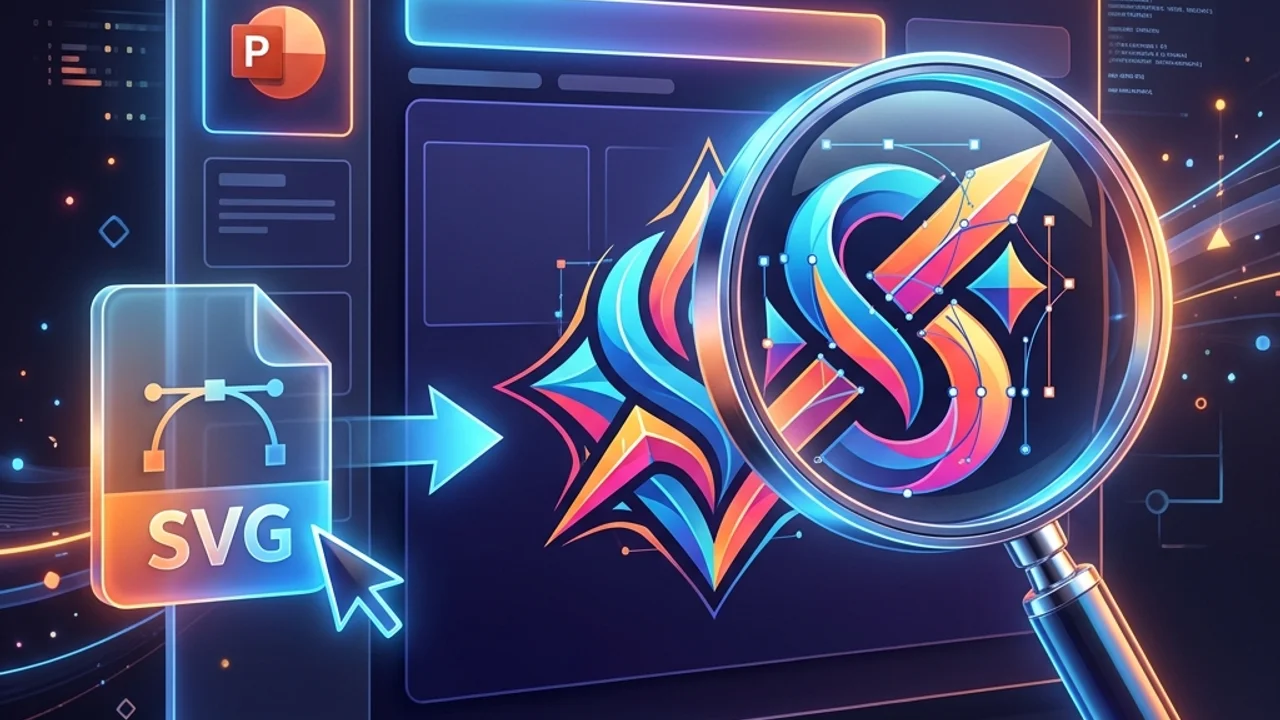
회사 프레젠테이션 발표 자료를 만들거나 클라이언트 제안서를 작성할 때, 로고나 그래픽 아이콘의 화질이 흐릿하면 문서의 전문성이 크게 훼손됩니다. 이를 방지하기 위해 많은 실무자들이 확대하거나 축소해도 깨지지 않는 벡터(Vector) 형식의 SVG 파일을 파워포인트(PPT) 슬라이드에 직접 삽입하여 사용합니다.
그러나 SVG 이미지를 분명히 PPT에 넣었음에도 불구하고, 화면을 슬라이드 쇼로 띄우거나 PDF로 저장했을 때 글자 테두리가 흐릿하게 뭉개지거나 해상도가 뚝 떨어지는 화질 저하 현상을 빈번히 경험하게 됩니다. 분명 벡터 포맷인데 왜 이런 문제가 발생할까요? 본 가이드에서는 파워포인트에서 SVG 삽입 시 흐려지는 현상의 원인과 해결법을 상세히 짚어보고, 어떠한 확대 비율에서도 칼날 같은 선명도를 유지할 수 있는 완벽한 오피스 최적화 방안을 가르쳐 드립니다.
1. 파워포인트 SVG 화질 저하의 3가지 핵심 원인
SVG는 본래 XML 코드로 작성된 수학적 벡터 그래픽이므로 해상도라는 개념이 없어 깨질 수 없습니다. 그럼에도 PPT 내부에서 흐려지는 원인은 파워포인트 렌더링 엔진의 내부 작동 방식과 관련이 있습니다.
가장 대표적인 원인은 잘못된 복사-붙여넣기(Copy-Paste)나 드래그 앤 드롭 방식 때문입니다. 픽셀 이미지로 래스터화된 임시 데이터가 클립보드를 거치며 강제로 뭉개져 삽입되기 때문입니다. 두 번째는 오피스 파일 용량을 줄이기 위해 파워포인트가 자체적으로 이미지 압축 필터링을 수행하는 경우입니다. 마지막으로는 마스크나 섀도우 등 PPT 엔진이 수학적으로 해석하지 못하는 복잡한 SVG 필터 효과가 포함되어 있을 때 강제로 저해상도 래스터 백업 이미지로 출력되기 때문입니다.
| 화질 저하 원인 유형 | 렌더링 결과 | 해결 및 대안 방안 |
|---|---|---|
| 클립보드 복사-붙여넣기 | 저해상도 비트맵(PNG)으로 자동 변환되어 계단 현상 발생 | 마우스 우클릭 복사 대신 반드시 [삽입] → [그림] 메뉴 이용 |
| 자동 이미지 압축 활성화 | 파일 저장 시 화질이 일괄적으로 150 DPI 급으로 하락 | 파워포인트 고급 옵션에서 "파일의 이미지 압축 안 함" 체크 |
| 복잡한 SVG 코드 효과 포함 | 렌더링 엔진이 해석 불가하여 저화질 대체 이미지(Fallback) 출력 | 일러스트레이터 등에서 그림자/그라데이션을 단순화해 재저장 |
| 구버전 오피스 호환성 문제 | SVG 포맷 자체를 인식하지 못해 로딩 실패 | 윈도우 표준 메타파일인 EMF 포맷으로 변환하여 삽입 |
2. PPT 내에서 완벽한 벡터 화질을 유지하는 3단계 실무 수칙
슬라이드를 확대하거나 모프(Morph) 애니메이션으로 크게 줌인하더라도 흐려짐 없이 아주 깨끗한 무손실 벡터 품질을 유지하는 핵심 단계별 조치 요령입니다.
1단계: 올바른 경로로 삽입하기 (클립보드 우회)
웹 서핑 중 찾은 아이콘이나 일러스트레이터 화면에서 객체를 그냥 복사(Ctrl+C)해서 PPT 슬라이드에 붙여넣기(Ctrl+V)를 수행하면 십중팔구 비트맵으로 굳어져 깨집니다.
- 해결책: 반드시 SVG 파일을 로컬 디스크에 저장한 뒤, 파워포인트 상단 메뉴에서 [삽입] → [그림] → [이 디바이스]를 클릭해 수동으로 불러와야 파워포인트가 네이티브 벡터 객체로 올바르게 인지합니다.
2단계: 파워포인트 자동 압축 옵션 차단
파워포인트는 저장할 때마다 자동으로 문서 내 이미지들을 압축해 용량을 다듬습니다. 이를 비활성화하여 원본 화질을 수호해야 합니다.
- 해결책: 파워포인트 좌측 상단 [파일] → [옵션] → [고급] 탭으로 이동합니다. [이미지 크기 및 품질] 섹션에서 "파일의 이미지 압축 안 함" 옵션에 체크하고, 기본 해상도 설정을 "고화질(High Fidelity)"로 변경합니다.
3단계: 오피스용 벡터 파일 포맷(EMF)으로 전환 고려
오피스 365 이전의 구버전 파워포인트를 사용하는 공동 작업자에게 파일을 전달해야 하거나, 특정 SVG 효과의 오류로 계속 흐리게 보인다면 윈도우 전용 무손실 벡터 포맷인 EMF(Enhanced Metafile)로 변환해 삽입하는 것이 가장 완벽한 호환성을 제공합니다.
- EMF의 특권: EMF 포맷은 파워포인트 슬라이드 내에 삽입한 후, 마우스 우클릭을 해 [그룹 해제(Ungroup)]를 2번 실행하면 파워포인트가 그리는 순수 도형 객체로 완전히 분해되어 마음대로 색상을 채우고 편집할 수 있습니다.
3. 자주 묻는 질문 (FAQ)
Q1. 슬라이드 쇼 애니메이션(줌인)을 실행할 때만 글자가 일시적으로 흐려지는 이유는 무엇인가요?
모프(Morph) 효과나 화면 확대 애니메이션 도중 텍스트가 일시적으로 깨져 보이는 현상은 파워포인트 애니메이션 엔진이 렌더링 성능을 위해 초기 크기를 기준으로 픽셀을 미리 구워두고 가속을 수행하기 때문입니다. 애니메이션 시작점에 있는 SVG 크기를 미리 키워두거나 슬라이드 크기 자체를 애초에 4K 이상 고해상도로 셋업해 두면 방지할 수 있습니다.
Q2. SVG 파일을 삽입했는데 아예 엑스박스(오류) 아이콘으로 뜰 때는 어떻게 하나요?
파워포인트 2016 이하의 구버전 오피스 환경에서는 SVG 벡터 포맷 자체를 내부에서 읽어 들일 수 없어 깨지거나 엑스박스로 출력됩니다. 오피스 버전을 최신으로 업데이트하거나, SVG를 고화질 PNG 이미지로 변환하여 삽입하는 것이 안전합니다.
4. 무손실 이미지 변환 및 크기 최적화
프레젠테이션 슬라이드의 용량을 획기적으로 낮추기 위해 일부 로고를 무손실 PNG로 변환하고 싶거나, 구버전 파워포인트 호환성을 위해 포맷을 전환해야 한다면, 저희가 제공하는 SVG PNG 변환기 도구를 사용해 보세요. 외부 서버 파일 유출 우려 없이 브라우저 로컬 샌드박스 내부에서 투명 배경을 유지하며 고화질 이미지로 안전하게 추출할 수 있습니다. 웹 개발 시의 SVG 핸들링 중 발생하는 교차 출처 오류가 궁금하시다면 SVG 변환 캔버스 CORS 오류 해결 가이드 칼럼을 함께 참고해 보시기 바랍니다.