도입부
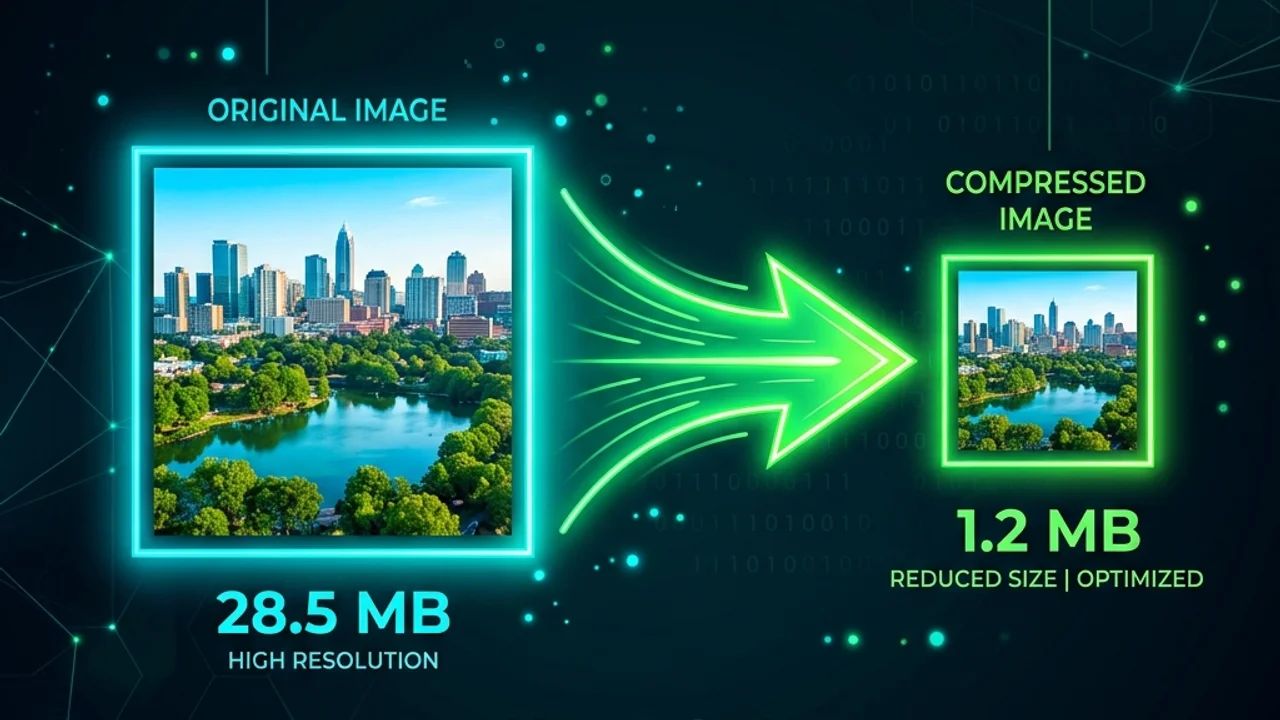
일상생활이나 업무 중에 온라인으로 이력서, 여권 사진, 대학 원서, 혹은 연말정산 서류 등을 제출하다 보면 "이미지 업로드 용량은 100kb(또는 200kb) 이내여야 합니다"라는 경고문을 자주 보게 됩니다. 최근 출시되는 스마트폰 카메라로 사진을 한 장 찍으면 기본적으로 3MB에서 10MB에 이르기 때문에, 원본 사진을 그대로 올리려고 하면 반드시 업로드 실패 에러가 발생하게 됩니다.
이때 급한 마음에 무작정 그림판이나 스마트폰 앱으로 사진 크기를 과도하게 축소하거나 해상도를 임의로 낮추면, 글자가 뭉개져 알아볼 수 없거나 얼굴이 모자이크처럼 흐려져 서류 심사에서 탈락하는 불상사가 생기기도 합니다. 이 글에서는 사진의 시각적 화질은 최대한 깨끗하게 유지하면서, 파일 용량만 안전하고 신속하게 100kb 이하로 최적화하는 다양한 기법과 핵심 원리를 알기 쉽게 설명해 드리겠습니다.
이미지 압축의 원리와 포맷 선택 요령
웹에 업로드하는 이미지는 크게 손실 압축(JPEG)과 무손실 압축(PNG) 방식으로 나뉩니다. 용량을 극적으로 줄여 100kb 이하의 타겟을 맞추기 위해서는 이미지의 성격에 따라 올바른 포맷(확장자)을 선택하는 것이 최우선 과제입니다.
1. JPEG 압축 품질(Quality)의 비밀
JPEG는 사람의 눈이 인지하기 힘든 미세한 색상 정보를 생략하는 손실 압축 형식을 취합니다.
- 압축 수치 설정: 이미지 편집 프로그램에서 저장할 때 품질(Quality) 설정을
60% ~ 80%구간으로 지정하는 것이 화질 저하가 육안으로 거의 체감되지 않으면서도 용량은 원본 대비 80% 이상 줄일 수 있는 가장 이상적인 '골디락스 존(최적 지점)'입니다. - 재저장 주의: JPEG 파일을 열고 다시 저장하는 과정을 반복하면 손실 연산이 누적되어 급격한 화질 저하(열화 현상)가 발생하므로, 반드시 원본 파일은 그대로 둔 채 '다른 이름으로 저장' 혹은 '내보내기'로 압축본을 생성해야 합니다.
2. PNG 포맷의 투명도와 색상 수 차이
PNG는 무손실 압축 방식으로 픽셀을 정밀하게 표현하지만 용량이 큰 편입니다. 따라서 색상 표현 범위를 다르게 가져가야 합니다.
| 포맷 종류 | 색상 심도 (Color Depth) | 용량 특성 | 권장 용도 |
|---|---|---|---|
JPEG |
24비트 (1,670만 색상) | 압축률 조절 가능, 용량 대폭 감소 가능 | 인물 사진, 풍경 사진, 원색 그라데이션 |
PNG-8 |
8비트 (최대 256 색상) | 용량이 매우 가벼움 | 간단한 로고, 단색 아이콘, 도표 그래픽 |
PNG-24 |
24비트 (1,670만 색상) | 용량이 매우 크며 압축률 낮음 | 화질이 가장 중요하고 정밀 투명이 필요한 그래픽 |
따라서 서류 제출용 증명사진이나 신분증 스캔본을 100kb 이하로 만들려면 JPEG 포맷을 사용하고 압축 품질을 70% 수준으로 조정하는 것이 가장 합리적입니다.
화질을 보존하며 이미지 용량을 줄이는 단계별 방법
추가 소프트웨어 설치 없이 웹 브라우저에서 안전하고 간단하게 용량을 줄이는 구체적인 작업 순서입니다.
1. 이미지의 해상도(가로·세로 픽셀) 최적화
용량이 메가바이트(MB) 단위인 사진은 해상도가 보통 4000 x 3000 픽셀 이상으로 과하게 큽니다. 일반 웹 원서 접수나 화면 출력용으로는 가로폭 1000px ~ 1200px 정도만 되어도 충분히 고화질로 인식됩니다. 가로세로 픽셀을 적절히 줄여주는 것만으로도 용량의 70%가 바로 줄어듭니다.
2. 브라우저 로컬 압축 도구 사용 (강력 권장)
인터넷에서 용량을 줄일 때, 소중한 개인정보(주민등록증 스캔본, 여권 사진 등)가 인터넷 망을 타고 외부 서버로 업로드되는 온라인 사이트 이용은 해킹과 도용 위험이 있습니다. 대신 브라우저 내부 메모리에서 100% 로컬 연산으로 처리하는 웹앱 도구를 사용하는 것이 안전합니다.
- 툴허브의 이미지 압축 도구에 접속합니다.
- 파일 선택 창을 통해 압축하고 싶은 사진을 드래그하여 등록합니다.
- 압축 옵션 조절 슬라이더(품질 설정)를 이용해 예상 다운로드 용량이
100kb 이하가 되는 지점으로 맞춥니다. - 실시간으로 변환된 이미지의 화질을 미리보기 창으로 확인한 뒤, 만족스럽다면 [다운로드]를 눌러 최종 저장합니다.
자주 묻는 질문 및 트러블슈팅
Q. 용량을 100kb 이하로 줄였더니 텍스트가 뭉개져 글씨를 알아볼 수 없습니다.
계약서나 등기부등본 스캔본 등 '글자'가 주를 이루는 이미지는 픽셀 축소 방식보다 색상 단순화 방식을 써야 합니다. 흑백(Grayscale) 모드로 변환하거나, 이미지의 픽셀 해상도는 최대한 높게 유지하고(가로 1500px 이상), 대신 JPEG 압축률을 60% 선으로 타이트하게 맞추어 글씨의 선명도(외곽선 대비)를 보존해야 심사관이 해독할 수 있습니다.
Q. 압축 도구를 썼는데도 용량이 100kb 밑으로 떨어지지 않습니다.
원본 이미지의 파일 크기가 지나치게 크거나 불필요한 메타데이터(카메라 기종, 촬영 위치, 시간 정보 등)가 가득 들어차 있기 때문일 수 있습니다. 당사의 이미지 압축기는 파일 로드 시 이러한 메타데이터(Exif)를 자동으로 제거하여 순수 픽셀 용량만 보존합니다. 만약 그래도 용량이 크다면 가로세로 픽셀 사이즈를 절반으로 더 축소한 뒤 다시 압축 슬라이더를 조정해 보세요.
교차 링크 및 추천 도구
개인 기밀 문서나 서류 스캔본을 외부 노출 없이 안전하고 깨끗하게 100kb 이하로 즉시 압축하고 싶다면 당사의 무료 웹 도구를 이용해 보시기 바랍니다.
- 추천 도구: /ko/tools/image-compress - 외부 서버 전송 없는 100% 로컬 구동 무료 이미지 용량 압축기
연관 블로그 가이드
- /ko/blog/image-compression-guide - 웹 이미지 최적화 기초: 화질 무손실 용량 압축 요령
- /ko/blog/social-media-image-size-guide - 인스타그램, 유튜브, 링크드인 소셜 미디어 플랫폼별 최신 이미지 크기 완벽 가이드
- /ko/blog/javascript-client-side-image-compression - 프론트엔드 자바스크립트로 구현하는 로컬 이미지 무손실 압축 기법